Domain web-application-development.de kaufen?
Wir ziehen mit dem Projekt
web-application-development.de um.
Sind Sie am Kauf der Domain
web-application-development.de interessiert?
domain@kv-gmbh.de · 0541-91531010
Domain web-application-development.de kaufen?
Was ist ein regedit?
Ein regedit ist eine Abkürzung für "Registry Editor", was auf Deutsch "Registrierungseditor" bedeutet. Die Windows-Registrierung ist eine Datenbank, in der Informationen über das Betriebssystem, installierte Programme, Benutzereinstellungen und Hardwarekonfigurationen gespeichert sind. Der regedit ermöglicht es Benutzern, direkt auf die Registrierung zuzugreifen, um Einstellungen zu ändern, Probleme zu beheben oder Anpassungen vorzunehmen. Es ist jedoch wichtig, vorsichtig zu sein, da falsche Änderungen in der Registrierung schwerwiegende Probleme verursachen können, die das Betriebssystem unbrauchbar machen können. Es wird empfohlen, vor der Verwendung des regedit eine Sicherung der Registrierung zu erstellen und nur Änderungen vorzunehmen, wenn man genau weiß, was man tut. **
Wo finde ich die regedit?
Die Registrierung (regedit) ist ein wichtiger Bestandteil des Windows-Betriebssystems, in dem Einstellungen und Konfigurationen gespeichert sind. Um auf die Registrierung zuzugreifen, kannst du die Tastenkombination Windows + R drücken und dann "regedit" eingeben. Alternativ kannst du auch im Startmenü nach "regedit" suchen. Es ist wichtig, vorsichtig zu sein, wenn du Änderungen in der Registrierung vornimmst, da dies das System beeinträchtigen kann. Es wird empfohlen, vorher eine Sicherung der Registrierung zu erstellen. Wenn du unsicher bist, solltest du besser einen Experten konsultieren. **


Ähnliche Suchbegriffe für Regedit
Top-Angebote
Produkte zum Begriff Regedit:
-
Application Development with SAP Analytics Cloud, Fachbücher von Josef Hampp, Jan LangDas Fachbuch "Application Development with SAP Analytics Cloud" bietet eine umfassende Anleitung zur Entwicklung, Bereitstellung und Überwachung von benutzerdefinierten analytischen Anwendungen innerhalb der SAP Analytics Cloud. Es richtet sich an Fachleute, die ihre Kenntnisse in der Anwendung von SAP Analytics Cloud vertiefen möchten. Mit praktischen Schritt-für-Schritt-Anleitungen und Programmierbeispielen wird der Leser durch alle Phasen der Anwendungsentwicklung geführt. Das Buch behandelt die Anpassung von Dashboards und Anwendungen mithilfe von Widgets und APIs und zeigt, wie diese an die spezifischen Bedürfnisse der Nutzer angepasst werden können. Ob für Planungs- oder Business-Intelligence-Anwendungen, dieses Handbuch ist eine wertvolle Ressource für alle, die sich mit der Skripterstellung in der SAP Analytics Cloud beschäftigen.89,95 €*Versand: 0,00 €Sichere Weiterleitung zum Anbieter
-
Agile Software Development without Illusions, Fachbücher von Siegfried Isele"Agile Software Development without Illusions" von Dr. Siegfried Isele bietet eine erfrischende Perspektive auf die agile Softwareentwicklung. In einer Zeit, in der Agilität oft mit unnötiger Komplexität und endlosen Meetings assoziiert wird, zeigt dieses Buch, dass es auch anders geht. Mit über 25 Jahren internationaler Erfahrung teilt der Autor praktische Lektionen aus realen Softwareprojekten in Europa, den USA, dem Nahen Osten und Asien. Durch ehrliche Geschichten und praxisnahe Anleitungen vermittelt er, wie die Prinzipien erfolgreicher agiler Teams in der heutigen Zeit, insbesondere im Kontext von Künstlicher Intelligenz, an Bedeutung gewinnen. Dieses Buch ist ein ehrlicher Leitfaden für Fachleute, die Ergebnisse und nicht Illusionen anstreben.39,99 €*Versand: 0,00 €Sichere Weiterleitung zum Anbieter
-
Low-Code Development with Xomega.NET, Fachbücher von Serghei SarafudinovDas Buch "Low-Code Development with Xomega.NET" bietet eine umfassende Einführung in die Entwicklung robuster, datengestützter .NET-Anwendungen mithilfe der Xomega-Plattform. Diese erweiterbare Low-Code-Lösung ermöglicht es, Anwendungen schnell und effizient in Visual Studio zu erstellen, indem sie einfache, aber flexible Modellstrukturen verwendet, um Anwendungsdomänen, Dienste, UI-Objekte und Ansichten zu modellieren. Anstatt Zeit mit der Erstellung von Boilerplate-Code zu verbringen, können Entwickler sich auf die wesentlichen Aspekte ihrer Geschäftsdomain und die Struktur ihrer Anwendung konzentrieren. Xomega generiert alle Schichten der Anwendung und produziert hochwertigen, anpassbaren Quellcode, der nach bewährten Architekturen für mehrschichtige, unternehmensgerechte Anwendungen organisiert ist. Das Buch vermittelt zudem, wie man eine Blazor-Lösung erstellt, ein anfängliches Domänenmodell importiert und iterativ Dienste sowie UI-Ansichten modelliert. Es ist eine wertvolle Ressource für alle, die die Vorteile von Low-Code-Entwicklung nutzen möchten.53,40 €*Versand: 0,00 €Sichere Weiterleitung zum Anbieter
-
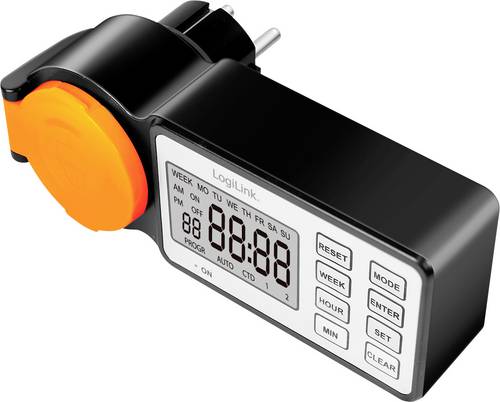
LogiLink ET0016 Zeitschaltuhr digital IP44 Countdown-Funktion, EIN/AUS-Programm, Timer-FunktionDiese Outdoor-Zeitschaltuhr mit LCD-Display und IP44-Spritzwasserschutz bietet bis zu 12 verschiedene Ein-/Ausschaltprogramme, einen Countdown- und einen Zufallstimer mit täglicher oder wöchentlicher Wiederholung. Sie verfügt über eine sichere CEE 7/3 Steckdose und einen CEE 7/4 Stecker, unterstützt bis zu 3600 W bei 230 V~ und wird über Tasten wie Reset, Woche, Stunde, Min, Modus, Eingabe, Einstellen und Löschen bedient. Eine rote LED zeigt die Stromversorgung an. Die Zeitschaltuhr ist für einen Temperaturbereich von -10 bis 40 °C und eine Luftfeuchtigkeit von 20 bis 80 % RH ausgelegt und wird durch eine CR2032 Knopfzellenbatterie versorgt. Das robuste PC-Gehäuse ist Schwarz/Orange.11,21 €*Versand: 5,95 €Sichere Weiterleitung zum Anbieter



-
Wie setze ich regedit zurück?
Um den Registrierungseditor (regedit) zurückzusetzen, musst du die Registrierungseinstellungen auf den Standardwert zurücksetzen. Dies kann erreicht werden, indem du die Option "Exportieren" im Menü "Datei" verwendest, um eine Sicherungskopie der aktuellen Registrierungseinstellungen zu erstellen. Anschließend kannst du die Sicherungskopie verwenden, um die Registrierung auf den ursprünglichen Zustand zurückzusetzen. **
-
Wo finde ich die regedit Exe?
Die regedit.exe ist ein Programm, das auf Windows-Betriebssystemen verwendet wird, um die Registrierung zu bearbeiten. Sie befindet sich normalerweise im Verzeichnis C:\Windows\System32. Um die regedit.exe zu öffnen, können Sie einfach die Windows-Taste + R drücken, "regedit" eingeben und auf "OK" klicken. Alternativ können Sie auch im Startmenü danach suchen. Stellen Sie sicher, dass Sie vorsichtig sind, wenn Sie die Registrierung bearbeiten, da dies zu schwerwiegenden Problemen führen kann, wenn sie falsch gemacht wird. Wenn Sie die regedit.exe nicht finden können, könnte sie möglicherweise von Ihrem Systemadministrator blockiert worden sein. **
-
Wo finde ich Regedit bei Windows 10?
Regedit ist die Abkürzung für den Windows-Registry-Editor, der eine Datenbank mit Einstellungen und Konfigurationen für das Betriebssystem enthält. Um auf Regedit unter Windows 10 zuzugreifen, kannst du die Tastenkombination Windows + R drücken, "regedit" eingeben und auf "OK" klicken. Alternativ kannst du auch im Startmenü danach suchen. Es ist wichtig zu beachten, dass Änderungen in der Registrierung ernsthafte Auswirkungen auf das Betriebssystem haben können, daher sollte man vorsichtig sein und nur Änderungen vornehmen, wenn man sich sicher ist, was man tut. Es wird empfohlen, vor dem Bearbeiten der Registrierung eine Sicherungskopie anzulegen. **
-
Ist die txt-Datei aus dem Registrierungseditor (regedit) verschwunden?
Es ist unwahrscheinlich, dass eine txt-Datei aus dem Registrierungseditor (regedit) verschwindet, da der Registrierungseditor hauptsächlich zum Bearbeiten der Windows-Registrierungsdatenbank verwendet wird und nicht zum Speichern von Textdateien. Es ist möglich, dass die Datei an einen anderen Speicherort verschoben oder gelöscht wurde. Es wird empfohlen, die Suchfunktion des Betriebssystems zu verwenden, um die Datei zu finden. **

Wie registriere ich einen CD-Key in der Registrierungsdatenbank (Regedit)?
Um einen CD-Key in der Registrierungsdatenbank (Regedit) zu registrieren, musst du zuerst Regedit öffnen, indem du "regedit" in das Suchfeld des Startmenüs eingibst und auf Enter drückst. Navigiere dann zu dem entsprechenden Registrierungsschlüssel, indem du den Pfad in der linken Spalte auswählst. Klicke mit der rechten Maustaste auf den Schlüssel und wähle "Neu" und dann "Zeichenfolge" aus. Gib den Namen des CD-Keys ein und doppelklicke auf den neuen Eintrag, um den Wert einzugeben. **
Wie kann ich EXE-Dateien wieder mit Regedit öffnen, wenn ein Fehler auftritt?
Wenn ein Fehler auftritt und du EXE-Dateien nicht mehr mit Regedit öffnen kannst, gibt es einige mögliche Lösungen. Du könntest versuchen, das Problem zu beheben, indem du die Dateizuordnung für EXE-Dateien zurücksetzt. Dazu kannst du die Eingabeaufforderung als Administrator öffnen und den Befehl "assoc .exe=exefile" eingeben. Eine andere Möglichkeit besteht darin, die Registrierungseinstellungen für EXE-Dateien manuell zu ändern, indem du den Registrierungseditor öffnest und den entsprechenden Schlüssel bearbeitest. Es ist jedoch wichtig, bei der Bearbeitung der Registrierung vorsichtig zu sein, da dies zu schwerwiegenden Problemen führen kann, wenn es falsch gemacht wird. **
Top-Angebote
Produkte zum Begriff Regedit:
-
Heroku Cloud Application Development, Ratgeber von Anubhav HanjuraDer Ratgeber "Heroku Cloud Application Development" von Anubhav Hanjura bietet eine umfassende Einführung in die Entwicklung von Cloud-Anwendungen mit der Heroku-Plattform. Dieses Buch richtet sich an Entwickler und Interessierte, die ihre Kenntnisse in der Cloud-Entwicklung erweitern möchten. Es behandelt grundlegende Konzepte und fortgeschrittene Techniken, um effektive und skalierbare Anwendungen zu erstellen. Die klare Struktur und die praxisnahen Beispiele ermöglichen es den Leser*innen, die Inhalte leicht zu verstehen und anzuwenden. Mit 336 Seiten bietet das Buch eine fundierte Grundlage, um die Möglichkeiten von Heroku optimal zu nutzen. Die Inhalte sind in englischer Sprache verfasst und bieten wertvolle Einblicke in die Cloud-Technologie, die für moderne Softwareentwicklung unerlässlich ist. Ob für den Einstieg oder zur Vertiefung bestehender Kenntnisse, dieser Ratgeber ist ein wertvolles Werkzeug für alle, die in der Cloud-Entwicklung tätig sind.75,90 €*Versand: 0,00 €Sichere Weiterleitung zum Anbieter
-
Application Development with SAP Analytics Cloud, Fachbücher von Josef Hampp, Jan LangDas Fachbuch "Application Development with SAP Analytics Cloud" bietet eine umfassende Anleitung zur Entwicklung, Bereitstellung und Überwachung von benutzerdefinierten analytischen Anwendungen innerhalb der SAP Analytics Cloud. Es richtet sich an Fachleute, die ihre Kenntnisse in der Anwendung von SAP Analytics Cloud vertiefen möchten. Mit praktischen Schritt-für-Schritt-Anleitungen und Programmierbeispielen wird der Leser durch alle Phasen der Anwendungsentwicklung geführt. Das Buch behandelt die Anpassung von Dashboards und Anwendungen mithilfe von Widgets und APIs und zeigt, wie diese an die spezifischen Bedürfnisse der Nutzer angepasst werden können. Ob für Planungs- oder Business-Intelligence-Anwendungen, dieses Handbuch ist eine wertvolle Ressource für alle, die sich mit der Skripterstellung in der SAP Analytics Cloud beschäftigen.89,95 €*Versand: 0,00 €Sichere Weiterleitung zum Anbieter
-
Agile Software Development without Illusions, Fachbücher von Siegfried Isele"Agile Software Development without Illusions" von Dr. Siegfried Isele bietet eine erfrischende Perspektive auf die agile Softwareentwicklung. In einer Zeit, in der Agilität oft mit unnötiger Komplexität und endlosen Meetings assoziiert wird, zeigt dieses Buch, dass es auch anders geht. Mit über 25 Jahren internationaler Erfahrung teilt der Autor praktische Lektionen aus realen Softwareprojekten in Europa, den USA, dem Nahen Osten und Asien. Durch ehrliche Geschichten und praxisnahe Anleitungen vermittelt er, wie die Prinzipien erfolgreicher agiler Teams in der heutigen Zeit, insbesondere im Kontext von Künstlicher Intelligenz, an Bedeutung gewinnen. Dieses Buch ist ein ehrlicher Leitfaden für Fachleute, die Ergebnisse und nicht Illusionen anstreben.39,99 €*Versand: 0,00 €Sichere Weiterleitung zum Anbieter
-
Was ist ein regedit?
Ein regedit ist eine Abkürzung für "Registry Editor", was auf Deutsch "Registrierungseditor" bedeutet. Die Windows-Registrierung ist eine Datenbank, in der Informationen über das Betriebssystem, installierte Programme, Benutzereinstellungen und Hardwarekonfigurationen gespeichert sind. Der regedit ermöglicht es Benutzern, direkt auf die Registrierung zuzugreifen, um Einstellungen zu ändern, Probleme zu beheben oder Anpassungen vorzunehmen. Es ist jedoch wichtig, vorsichtig zu sein, da falsche Änderungen in der Registrierung schwerwiegende Probleme verursachen können, die das Betriebssystem unbrauchbar machen können. Es wird empfohlen, vor der Verwendung des regedit eine Sicherung der Registrierung zu erstellen und nur Änderungen vorzunehmen, wenn man genau weiß, was man tut. **
-
Wo finde ich die regedit?
Die Registrierung (regedit) ist ein wichtiger Bestandteil des Windows-Betriebssystems, in dem Einstellungen und Konfigurationen gespeichert sind. Um auf die Registrierung zuzugreifen, kannst du die Tastenkombination Windows + R drücken und dann "regedit" eingeben. Alternativ kannst du auch im Startmenü nach "regedit" suchen. Es ist wichtig, vorsichtig zu sein, wenn du Änderungen in der Registrierung vornimmst, da dies das System beeinträchtigen kann. Es wird empfohlen, vorher eine Sicherung der Registrierung zu erstellen. Wenn du unsicher bist, solltest du besser einen Experten konsultieren. **
-
Wie setze ich regedit zurück?
Um den Registrierungseditor (regedit) zurückzusetzen, musst du die Registrierungseinstellungen auf den Standardwert zurücksetzen. Dies kann erreicht werden, indem du die Option "Exportieren" im Menü "Datei" verwendest, um eine Sicherungskopie der aktuellen Registrierungseinstellungen zu erstellen. Anschließend kannst du die Sicherungskopie verwenden, um die Registrierung auf den ursprünglichen Zustand zurückzusetzen. **
-
Wo finde ich die regedit Exe?
Die regedit.exe ist ein Programm, das auf Windows-Betriebssystemen verwendet wird, um die Registrierung zu bearbeiten. Sie befindet sich normalerweise im Verzeichnis C:\Windows\System32. Um die regedit.exe zu öffnen, können Sie einfach die Windows-Taste + R drücken, "regedit" eingeben und auf "OK" klicken. Alternativ können Sie auch im Startmenü danach suchen. Stellen Sie sicher, dass Sie vorsichtig sind, wenn Sie die Registrierung bearbeiten, da dies zu schwerwiegenden Problemen führen kann, wenn sie falsch gemacht wird. Wenn Sie die regedit.exe nicht finden können, könnte sie möglicherweise von Ihrem Systemadministrator blockiert worden sein. **
Ähnliche Suchbegriffe für Regedit
-
Low-Code Development with Xomega.NET, Fachbücher von Serghei SarafudinovDas Buch "Low-Code Development with Xomega.NET" bietet eine umfassende Einführung in die Entwicklung robuster, datengestützter .NET-Anwendungen mithilfe der Xomega-Plattform. Diese erweiterbare Low-Code-Lösung ermöglicht es, Anwendungen schnell und effizient in Visual Studio zu erstellen, indem sie einfache, aber flexible Modellstrukturen verwendet, um Anwendungsdomänen, Dienste, UI-Objekte und Ansichten zu modellieren. Anstatt Zeit mit der Erstellung von Boilerplate-Code zu verbringen, können Entwickler sich auf die wesentlichen Aspekte ihrer Geschäftsdomain und die Struktur ihrer Anwendung konzentrieren. Xomega generiert alle Schichten der Anwendung und produziert hochwertigen, anpassbaren Quellcode, der nach bewährten Architekturen für mehrschichtige, unternehmensgerechte Anwendungen organisiert ist. Das Buch vermittelt zudem, wie man eine Blazor-Lösung erstellt, ein anfängliches Domänenmodell importiert und iterativ Dienste sowie UI-Ansichten modelliert. Es ist eine wertvolle Ressource für alle, die die Vorteile von Low-Code-Entwicklung nutzen möchten.53,40 €*Versand: 0,00 €Sichere Weiterleitung zum Anbieter
-
LogiLink ET0016 Zeitschaltuhr digital IP44 Countdown-Funktion, EIN/AUS-Programm, Timer-FunktionDiese Outdoor-Zeitschaltuhr mit LCD-Display und IP44-Spritzwasserschutz bietet bis zu 12 verschiedene Ein-/Ausschaltprogramme, einen Countdown- und einen Zufallstimer mit täglicher oder wöchentlicher Wiederholung. Sie verfügt über eine sichere CEE 7/3 Steckdose und einen CEE 7/4 Stecker, unterstützt bis zu 3600 W bei 230 V~ und wird über Tasten wie Reset, Woche, Stunde, Min, Modus, Eingabe, Einstellen und Löschen bedient. Eine rote LED zeigt die Stromversorgung an. Die Zeitschaltuhr ist für einen Temperaturbereich von -10 bis 40 °C und eine Luftfeuchtigkeit von 20 bis 80 % RH ausgelegt und wird durch eine CR2032 Knopfzellenbatterie versorgt. Das robuste PC-Gehäuse ist Schwarz/Orange.11,21 €*Versand: 5,95 €Sichere Weiterleitung zum Anbieter
-
Web Application Security, Fachbücher von Andrew HoffmanIn der ersten Auflage dieses von der Kritik gefeierten Buches definierte Andrew Hoffman die drei Säulen der Anwendungssicherheit: Aufklärung, Offensive und Defensive. In dieser überarbeiteten und aktualisierten zweiten Auflage untersucht er Dutzende verwandter Themen, von den neuesten Angriffstypen und -minderungen bis hin zu Bedrohungsmodellierung, dem sicheren Softwareentwicklungslebenszyklus und mehr. Hoffman, leitender Sicherheitsingenieur bei Ripple, bietet auch Informationen zu Exploits und Minderungen für mehrere zusätzliche Webanwendungstechnologien wie GraphQL, cloudbasierte Bereitstellungen, Content Delivery Networks und serverseitiges Rendering. Folgend dem Lehrplan des ersten Buches ist diese zweite Auflage in drei distincte Säulen unterteilt, die drei separate Fähigkeiten umfassen: Säule 1: Aufklärung - Lernen Sie Techniken zur Kartierung und Dokumentation von Webanwendungen aus der Ferne, einschliesslich Verfahren zur Arbeit mit Webanwendungen. Säule 2: Offensive - Erkunden Sie Methoden zum Angreifen von Webanwendungen mithilfe einer Reihe hochwirksamer Exploits, die von den besten Hackern der Welt bewiesen wurden. Diese Fähigkeiten sind wertvoll, wenn sie zusammen mit den Fähigkeiten aus Säule 3 eingesetzt werden. Säule 3: Defensive - Bauen Sie auf den in den ersten beiden Teilen erworbenen Fähigkeiten auf, um effektive und langlebige Minderungen für jeden der in Säule 2 beschriebenen Angriffe zu erstellen.54,80 €*Versand: 0,00 €Sichere Weiterleitung zum Anbieter
-
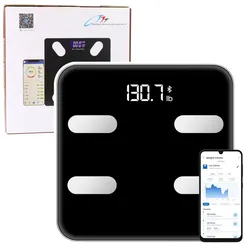
Elektronische Personenwaage Smart Bluetooth Funktion BMI BMR AnwendungSMARTE BLUETOOTH-ELEKTRONISCHE WAAGE Diese moderne elektronische Waage mit Bluetooth-Funktion ist die perfekte Lösung für alle, denen Gesundheit und Figur wichtig sind. Mit der speziellen mobilen App können Sie Ihre Fortschritte verfolgen und Ergebnisse speichern, was Ihnen die Verwaltung Ihrer Gewichtsabnahme und Ihres Trainings erleichtert. Die Waage misst nicht nur das Gewicht, sondern auch Indikatoren wie BMI, BMR, Muskelmasse, Knochenmasse, Körperfett, viszerales Fett, Körperwasser und Körperalter. Dieses umfassende Gerät liefert umfassende Informationen über den Gesundheitszustand des Benutzers. Ausgestattet mit vier präzisen Dehnungsmessstreifen-Sensoren liefert sie genaue Messwerte in Kilogramm (kg) oder Pfund (lb). Dank der Step-on-Technologie erhalten Sie das Ergebnis sofort nach dem Betreten der Waage, ohne zusätzliche Einstellungen vornehmen zu müssen. Das elegante Design mit großem, gut lesbarem LED-Display und moderner Form macht die Waage zur perfekten Ergänzung für jedes Interieur. Die automatische Ein-/Ausschaltung ermöglicht eine schnelle und bequeme Bedienung. SPEZIFIKATIONEN: Messfunktionen: Gewicht, Körperfett, Wasser, Muskelmasse, Knochenmasse, BMI, BMR, Körperalter, Viszeralfett Anzeige: LED Konnektivität: Bluetooth (Synchronisierung mit der mobilen App) Sensoren: 4 Dehnungsmessstreifen Messmodi: kg, lb Technologie: Step-on (Sofortablesung nach Betreten der Waage) Maximale Tragkraft: 180 kg Maße der Waage: 28 x 28 cm Verpackungsmaße: 29,5 x 29,5 x 3,5 cm Stromversorgung: 2 x 1,5 V AAA-Batterien (im Lieferumfang enthalten) Material: Gehärtetes Glas + Kunststoff SET-INHALT: Smarte elektronische Bluetooth-Waage 2 x AAA-Batterien10,78 €*Versand: 5,90 €Sichere Weiterleitung zum Anbieter
-
Wo finde ich Regedit bei Windows 10?
Regedit ist die Abkürzung für den Windows-Registry-Editor, der eine Datenbank mit Einstellungen und Konfigurationen für das Betriebssystem enthält. Um auf Regedit unter Windows 10 zuzugreifen, kannst du die Tastenkombination Windows + R drücken, "regedit" eingeben und auf "OK" klicken. Alternativ kannst du auch im Startmenü danach suchen. Es ist wichtig zu beachten, dass Änderungen in der Registrierung ernsthafte Auswirkungen auf das Betriebssystem haben können, daher sollte man vorsichtig sein und nur Änderungen vornehmen, wenn man sich sicher ist, was man tut. Es wird empfohlen, vor dem Bearbeiten der Registrierung eine Sicherungskopie anzulegen. **
-
Ist die txt-Datei aus dem Registrierungseditor (regedit) verschwunden?
Es ist unwahrscheinlich, dass eine txt-Datei aus dem Registrierungseditor (regedit) verschwindet, da der Registrierungseditor hauptsächlich zum Bearbeiten der Windows-Registrierungsdatenbank verwendet wird und nicht zum Speichern von Textdateien. Es ist möglich, dass die Datei an einen anderen Speicherort verschoben oder gelöscht wurde. Es wird empfohlen, die Suchfunktion des Betriebssystems zu verwenden, um die Datei zu finden. **
-
Wie registriere ich einen CD-Key in der Registrierungsdatenbank (Regedit)?
Um einen CD-Key in der Registrierungsdatenbank (Regedit) zu registrieren, musst du zuerst Regedit öffnen, indem du "regedit" in das Suchfeld des Startmenüs eingibst und auf Enter drückst. Navigiere dann zu dem entsprechenden Registrierungsschlüssel, indem du den Pfad in der linken Spalte auswählst. Klicke mit der rechten Maustaste auf den Schlüssel und wähle "Neu" und dann "Zeichenfolge" aus. Gib den Namen des CD-Keys ein und doppelklicke auf den neuen Eintrag, um den Wert einzugeben. **
-
Wie kann ich EXE-Dateien wieder mit Regedit öffnen, wenn ein Fehler auftritt?
Wenn ein Fehler auftritt und du EXE-Dateien nicht mehr mit Regedit öffnen kannst, gibt es einige mögliche Lösungen. Du könntest versuchen, das Problem zu beheben, indem du die Dateizuordnung für EXE-Dateien zurücksetzt. Dazu kannst du die Eingabeaufforderung als Administrator öffnen und den Befehl "assoc .exe=exefile" eingeben. Eine andere Möglichkeit besteht darin, die Registrierungseinstellungen für EXE-Dateien manuell zu ändern, indem du den Registrierungseditor öffnest und den entsprechenden Schlüssel bearbeitest. Es ist jedoch wichtig, bei der Bearbeitung der Registrierung vorsichtig zu sein, da dies zu schwerwiegenden Problemen führen kann, wenn es falsch gemacht wird. **
* Alle Preise verstehen sich inklusive der gesetzlichen Mehrwertsteuer und ggf. zuzüglich Versandkosten. Die Angebotsinformationen basieren auf den Angaben des jeweiligen Shops und werden über automatisierte Prozesse aktualisiert. Eine Aktualisierung in Echtzeit findet nicht statt, so dass es im Einzelfall zu Abweichungen kommen kann. ** Hinweis: Teile dieses Inhalts wurden von KI erstellt.