Domain web-application-development.de kaufen?
Wir ziehen mit dem Projekt
web-application-development.de um.
Sind Sie am Kauf der Domain
web-application-development.de interessiert?
domain@kv-gmbh.de · 0541-91531010
Domain web-application-development.de kaufen?
Ist der Taskmanager genau?
Der Taskmanager ist ein nützliches Tool, um Informationen über laufende Prozesse und Ressourcennutzung auf einem Computer zu erhalten. Er gibt einen guten Überblick über die aktuelle Situation, aber es kann vorkommen, dass er nicht immer alle Details oder genaue Informationen liefert. Es ist daher ratsam, bei Bedarf zusätzliche Tools oder Ressourcenüberwachungsprogramme zu verwenden, um genauere Informationen zu erhalten. **
Wo befindet sich der Taskmanager?
Der Taskmanager ist ein nützliches Werkzeug in Windows-Betriebssystemen, um laufende Prozesse und Anwendungen zu verwalten. Um den Taskmanager zu öffnen, können Sie entweder Strg + Umschalt + Esc drücken oder Strg + Alt + Entf drücken und dann den Taskmanager auswählen. Alternativ können Sie mit der rechten Maustaste auf die Taskleiste klicken und den Taskmanager aus dem Kontextmenü auswählen. Eine weitere Möglichkeit besteht darin, den Taskmanager über die Windows-Suche zu öffnen, indem Sie einfach "Taskmanager" eingeben. Insgesamt gibt es also mehrere Wege, um den Taskmanager in Windows zu finden und zu öffnen. **


Ähnliche Suchbegriffe für Taskmanager
Top-Angebote
Produkte zum Begriff Taskmanager:
-
Siemens 6ES7853-1AE03-0AG8 SIMATIC Automation Tool V4.0 Software Development Kit Software Download 6ES78531AE030AG8SIMATIC Automation Tool SDK V4.0, Software API und Dokumentation zum Erstellen von Kundenapplikation zur Inbetriebnahme und Service von Maschinen und Anlagen, Software und Dokumentation zum Download, Klasse A, 6-sprachig: de,en,fr,es,it,zh, ablauffähig unter Windows 7 und Windows 10 (64 bit) ******************************* Warenempfänger E-Mail Adresse zur Auslieferung erforderlich Das SIMATIC Automation Tool unterstützt und erleichtert die Inbetriebsetzungs- und Servicetätigkeiten unabhängig vom Engineering Framework. Nachdem ein Steuerungsprogramm mit der TIA Portal Software von Siemens erstellt und geprüft wurde, kann das SIMATIC Automation Tool zum Konfigurieren, Betreiben, Warten und Dokumentieren von Automatisierungsnetzwerken genutzt werden. Tool zur individuellen Programmierung und automatischem Ablauf im Kontext von Inbetriebnahme und Service.8050,33 €*Versand: 23,20 €Sichere Weiterleitung zum Anbieter
-
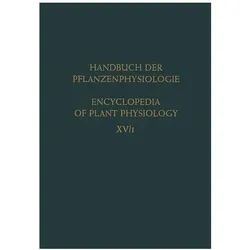
Differentiation and Development / Differenzierung und Entwicklung, Fachbücher von Fredrick Taylor Addicott, Wilhelm Ruhland, Anton LangDifferentiation and Development / Differenzierung und Entwicklung ist ein umfassendes Fachbuch, das sich mit den Themen der Differenzierung und Entwicklung in der Botanik und Pflanzenwissenschaften beschäftigt. Die erste Auflage, veröffentlicht im Jahr 1965, umfasst insgesamt 1856 Seiten und bietet eine detaillierte Analyse der biologischen Prozesse, die das Wachstum und die Entwicklung von Pflanzen steuern. Das Buch ist in deutscher Sprache verfasst und richtet sich an Fachleute sowie Studierende im Bereich der Mathematik und Naturwissenschaften, die ein vertieftes Verständnis der botanischen Prinzipien anstreben. Die Inhalte sind systematisch gegliedert und bieten sowohl theoretische als auch praktische Perspektiven auf die Themen Differenzierung und Entwicklung. Dieses Werk ist eine wertvolle Ressource für alle, die sich mit den komplexen Mechanismen der Pflanzenentwicklung auseinandersetzen möchten, und ist ein bedeutender Beitrag zur wissenschaftlichen Literatur in diesem Fachgebiet.59,99 €*Versand: 0,00 €Sichere Weiterleitung zum Anbieter
-
Siemens 6ES7853-1LE05-0AG8 SIMATIC Automation Tool V5.0 Software Development Kit für Linux Software Download 6ES78531LE050AG8SIMATIC Automation Tool SDK V5.0, Software API und Dokumentation zum Erstellen von Kundenapplikation zur Inbetriebnahme und Service von Maschinen und Anlagen, Software und Dokumentation zum Download, Klasse A, 6-sprachig: de,en,fr,es,it,zh, ablauffähig unter Debian 11, Ubuntu 20, 22 und Industrial OS 3.3 - - Warenempfänger E-Mail Adresse zur Auslieferung erforderlich Das SIMATIC Automation Tool unterstützt und erleichtert die Inbetriebsetzungs- und Servicetätigkeiten unabhängig vom Engineering Framework. Nachdem ein Steuerungsprogramm mit der TIA Portal Software von Siemens erstellt und geprüft wurde, kann das SIMATIC Automation Tool zum Konfigurieren, Betreiben, Warten und Dokumentieren von Automatisierungsnetzwerken genutzt werden.8621,45 €*Versand: 24,34 €Sichere Weiterleitung zum Anbieter

-
Was zeigt der Taskmanager an?
Der Taskmanager zeigt eine Liste aller laufenden Prozesse und Anwendungen auf einem Computer an. Er zeigt Informationen wie CPU-Auslastung, Arbeitsspeicher, Festplattennutzung und Netzwerkaktivität für jeden Prozess an. Der Taskmanager ermöglicht es Benutzern auch, nicht reagierende Anwendungen zu beenden oder Systemressourcen zu überwachen und zu verwalten. **
-
Wie öffnet ihr den Taskmanager?
Um den Taskmanager zu öffnen, drücke gleichzeitig die Tasten "Strg", "Shift" und "Esc" auf deiner Tastatur. Alternativ kannst du auch mit der rechten Maustaste auf die Taskleiste klicken und "Task-Manager" auswählen. Eine weitere Möglichkeit ist es, "Task-Manager" in das Suchfeld des Startmenüs einzugeben und das entsprechende Ergebnis auszuwählen. **
-
Warum startet GTA V nur im Taskmanager und warum kann ich es nicht im Taskmanager beenden?
Es gibt verschiedene mögliche Gründe, warum GTA V nur im Taskmanager startet. Es könnte sein, dass das Spiel nicht richtig installiert ist oder dass bestimmte Dateien beschädigt sind. Es ist auch möglich, dass es Konflikte mit anderen Programmen oder Einstellungen auf deinem Computer gibt. Wenn du das Spiel nicht im Taskmanager beenden kannst, könnte dies auf einen Fehler oder eine Blockade im Spiel selbst hinweisen, die verhindert, dass es ordnungsgemäß geschlossen wird. In diesem Fall könntest du versuchen, den Computer neu zu starten oder das Spiel über den Taskmanager zu beenden, indem du auf "Prozess beenden" klickst. **
-
Was kann ich im Taskmanager beenden?
Im Task-Manager können verschiedene Prozesse und Anwendungen beendet werden, die auf Ihrem Computer ausgeführt werden. Sie können beispielsweise nicht benötigte Programme beenden, die Ressourcen verbrauchen und die Leistung Ihres Computers beeinträchtigen. Es ist auch möglich, fehlerhafte Programme zu beenden, die möglicherweise nicht reagieren oder einfrieren. Darüber hinaus können Sie im Task-Manager Hintergrundprozesse beenden, die möglicherweise unnötig sind und Ihren Computer verlangsamen. Es ist jedoch wichtig, vorsichtig zu sein und nur Prozesse zu beenden, von denen Sie sicher sind, dass sie nicht benötigt werden, um die Stabilität Ihres Systems nicht zu gefährden. **
Was kann ich im Taskmanager schließen?
Im Taskmanager können Programme und Prozesse geschlossen werden, die nicht mehr benötigt werden oder die den Computer verlangsamen. Bevor du jedoch etwas schließt, solltest du sicherstellen, dass es sich nicht um ein wichtiges Systemprogramm handelt. In der Regel können Programme geschlossen werden, die du selbst geöffnet hast, wie zum Beispiel Browser-Tabs oder Anwendungen, die im Hintergrund laufen. Es ist wichtig, vorsichtig zu sein und nur Programme zu schließen, von denen du sicher bist, dass sie sicher beendet werden können, um Probleme mit dem Betriebssystem zu vermeiden. Wenn du unsicher bist, welche Programme du schließen kannst, solltest du vorher recherchieren oder einen Experten um Hilfe bitten. **
Wie komme ich auf den Taskmanager?
Um auf den Taskmanager zu gelangen, kannst du die Tastenkombination Strg + Umschalt + Esc drücken. Alternativ kannst du auch Strg + Alt + Entf drücken und dann den Taskmanager auswählen. Eine weitere Möglichkeit ist es, mit der rechten Maustaste auf die Taskleiste zu klicken und dort den Taskmanager auszuwählen. Du kannst auch über die Windows-Suche nach "Taskmanager" suchen und ihn so öffnen. Wenn du auf den Desktop rechtsklickst, kannst du auch den Taskmanager über den Taskmanager-Manager aufrufen. **
Top-Angebote
Produkte zum Begriff Taskmanager:
-
Heroku Cloud Application Development, Ratgeber von Anubhav HanjuraDer Ratgeber "Heroku Cloud Application Development" von Anubhav Hanjura bietet eine umfassende Einführung in die Entwicklung von Cloud-Anwendungen mit der Heroku-Plattform. Dieses Buch richtet sich an Entwickler und Interessierte, die ihre Kenntnisse in der Cloud-Entwicklung erweitern möchten. Es behandelt grundlegende Konzepte und fortgeschrittene Techniken, um effektive und skalierbare Anwendungen zu erstellen. Die klare Struktur und die praxisnahen Beispiele ermöglichen es den Leser*innen, die Inhalte leicht zu verstehen und anzuwenden. Mit 336 Seiten bietet das Buch eine fundierte Grundlage, um die Möglichkeiten von Heroku optimal zu nutzen. Die Inhalte sind in englischer Sprache verfasst und bieten wertvolle Einblicke in die Cloud-Technologie, die für moderne Softwareentwicklung unerlässlich ist. Ob für den Einstieg oder zur Vertiefung bestehender Kenntnisse, dieser Ratgeber ist ein wertvolles Werkzeug für alle, die in der Cloud-Entwicklung tätig sind.75,90 €*Versand: 0,00 €Sichere Weiterleitung zum Anbieter
-
Siemens 6ES7853-1AE03-0AG8 SIMATIC Automation Tool V4.0 Software Development Kit Software Download 6ES78531AE030AG8SIMATIC Automation Tool SDK V4.0, Software API und Dokumentation zum Erstellen von Kundenapplikation zur Inbetriebnahme und Service von Maschinen und Anlagen, Software und Dokumentation zum Download, Klasse A, 6-sprachig: de,en,fr,es,it,zh, ablauffähig unter Windows 7 und Windows 10 (64 bit) ******************************* Warenempfänger E-Mail Adresse zur Auslieferung erforderlich Das SIMATIC Automation Tool unterstützt und erleichtert die Inbetriebsetzungs- und Servicetätigkeiten unabhängig vom Engineering Framework. Nachdem ein Steuerungsprogramm mit der TIA Portal Software von Siemens erstellt und geprüft wurde, kann das SIMATIC Automation Tool zum Konfigurieren, Betreiben, Warten und Dokumentieren von Automatisierungsnetzwerken genutzt werden. Tool zur individuellen Programmierung und automatischem Ablauf im Kontext von Inbetriebnahme und Service.8050,33 €*Versand: 23,20 €Sichere Weiterleitung zum Anbieter
-
Ist der Taskmanager genau?
Der Taskmanager ist ein nützliches Tool, um Informationen über laufende Prozesse und Ressourcennutzung auf einem Computer zu erhalten. Er gibt einen guten Überblick über die aktuelle Situation, aber es kann vorkommen, dass er nicht immer alle Details oder genaue Informationen liefert. Es ist daher ratsam, bei Bedarf zusätzliche Tools oder Ressourcenüberwachungsprogramme zu verwenden, um genauere Informationen zu erhalten. **
-
Wo befindet sich der Taskmanager?
Der Taskmanager ist ein nützliches Werkzeug in Windows-Betriebssystemen, um laufende Prozesse und Anwendungen zu verwalten. Um den Taskmanager zu öffnen, können Sie entweder Strg + Umschalt + Esc drücken oder Strg + Alt + Entf drücken und dann den Taskmanager auswählen. Alternativ können Sie mit der rechten Maustaste auf die Taskleiste klicken und den Taskmanager aus dem Kontextmenü auswählen. Eine weitere Möglichkeit besteht darin, den Taskmanager über die Windows-Suche zu öffnen, indem Sie einfach "Taskmanager" eingeben. Insgesamt gibt es also mehrere Wege, um den Taskmanager in Windows zu finden und zu öffnen. **
-
Was zeigt der Taskmanager an?
Der Taskmanager zeigt eine Liste aller laufenden Prozesse und Anwendungen auf einem Computer an. Er zeigt Informationen wie CPU-Auslastung, Arbeitsspeicher, Festplattennutzung und Netzwerkaktivität für jeden Prozess an. Der Taskmanager ermöglicht es Benutzern auch, nicht reagierende Anwendungen zu beenden oder Systemressourcen zu überwachen und zu verwalten. **
-
Wie öffnet ihr den Taskmanager?
Um den Taskmanager zu öffnen, drücke gleichzeitig die Tasten "Strg", "Shift" und "Esc" auf deiner Tastatur. Alternativ kannst du auch mit der rechten Maustaste auf die Taskleiste klicken und "Task-Manager" auswählen. Eine weitere Möglichkeit ist es, "Task-Manager" in das Suchfeld des Startmenüs einzugeben und das entsprechende Ergebnis auszuwählen. **
Ähnliche Suchbegriffe für Taskmanager
-
Differentiation and Development / Differenzierung und Entwicklung, Fachbücher von Fredrick Taylor Addicott, Wilhelm Ruhland, Anton LangDifferentiation and Development / Differenzierung und Entwicklung ist ein umfassendes Fachbuch, das sich mit den Themen der Differenzierung und Entwicklung in der Botanik und Pflanzenwissenschaften beschäftigt. Die erste Auflage, veröffentlicht im Jahr 1965, umfasst insgesamt 1856 Seiten und bietet eine detaillierte Analyse der biologischen Prozesse, die das Wachstum und die Entwicklung von Pflanzen steuern. Das Buch ist in deutscher Sprache verfasst und richtet sich an Fachleute sowie Studierende im Bereich der Mathematik und Naturwissenschaften, die ein vertieftes Verständnis der botanischen Prinzipien anstreben. Die Inhalte sind systematisch gegliedert und bieten sowohl theoretische als auch praktische Perspektiven auf die Themen Differenzierung und Entwicklung. Dieses Werk ist eine wertvolle Ressource für alle, die sich mit den komplexen Mechanismen der Pflanzenentwicklung auseinandersetzen möchten, und ist ein bedeutender Beitrag zur wissenschaftlichen Literatur in diesem Fachgebiet.59,99 €*Versand: 0,00 €Sichere Weiterleitung zum Anbieter
-
Siemens 6ES7853-1LE05-0AG8 SIMATIC Automation Tool V5.0 Software Development Kit für Linux Software Download 6ES78531LE050AG8SIMATIC Automation Tool SDK V5.0, Software API und Dokumentation zum Erstellen von Kundenapplikation zur Inbetriebnahme und Service von Maschinen und Anlagen, Software und Dokumentation zum Download, Klasse A, 6-sprachig: de,en,fr,es,it,zh, ablauffähig unter Debian 11, Ubuntu 20, 22 und Industrial OS 3.3 - - Warenempfänger E-Mail Adresse zur Auslieferung erforderlich Das SIMATIC Automation Tool unterstützt und erleichtert die Inbetriebsetzungs- und Servicetätigkeiten unabhängig vom Engineering Framework. Nachdem ein Steuerungsprogramm mit der TIA Portal Software von Siemens erstellt und geprüft wurde, kann das SIMATIC Automation Tool zum Konfigurieren, Betreiben, Warten und Dokumentieren von Automatisierungsnetzwerken genutzt werden.8621,45 €*Versand: 24,34 €Sichere Weiterleitung zum Anbieter
-
Siemens 6ES7853-1AE05-0AG8 SIMATIC Automation Tool V5.0 Software Development Kit für Windows Software Download 6ES78531AE050AG8SIMATIC Automation Tool SDK V5.0, Software API und Dokumentation zum Erstellen von Kundenapplikation zur Inbetriebnahme und Service von Maschinen und Anlagen, Software und Dokumentation zum Download, Klasse A, 6-sprachig: de,en,fr,es,it,zh, ablauffähig unter Windows 10 und Windows 11 (64 bit) - - Warenempfänger E-Mail Adresse zur Auslieferung erforderlich Das SIMATIC Automation Tool unterstützt und erleichtert die Inbetriebsetzungs- und Servicetätigkeiten unabhängig vom Engineering Framework. Nachdem ein Steuerungsprogramm mit der TIA Portal Software von Siemens erstellt und geprüft wurde, kann das SIMATIC Automation Tool zum Konfigurieren, Betreiben, Warten und Dokumentieren von Automatisierungsnetzwerken genutzt werden.8621,45 €*Versand: 24,34 €Sichere Weiterleitung zum Anbieter
-
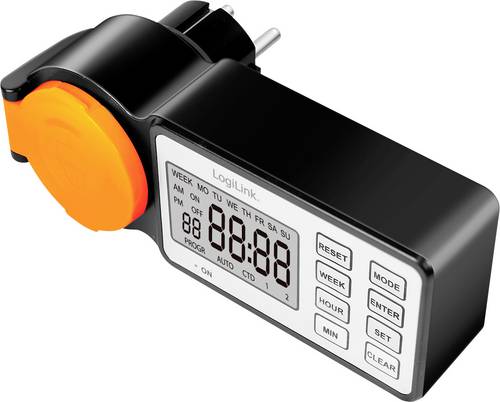
LogiLink ET0016 Zeitschaltuhr digital IP44 Countdown-Funktion, EIN/AUS-Programm, Timer-FunktionDiese Outdoor-Zeitschaltuhr mit LCD-Display und IP44-Spritzwasserschutz bietet bis zu 12 verschiedene Ein-/Ausschaltprogramme, einen Countdown- und einen Zufallstimer mit täglicher oder wöchentlicher Wiederholung. Sie verfügt über eine sichere CEE 7/3 Steckdose und einen CEE 7/4 Stecker, unterstützt bis zu 3600 W bei 230 V~ und wird über Tasten wie Reset, Woche, Stunde, Min, Modus, Eingabe, Einstellen und Löschen bedient. Eine rote LED zeigt die Stromversorgung an. Die Zeitschaltuhr ist für einen Temperaturbereich von -10 bis 40 °C und eine Luftfeuchtigkeit von 20 bis 80 % RH ausgelegt und wird durch eine CR2032 Knopfzellenbatterie versorgt. Das robuste PC-Gehäuse ist Schwarz/Orange.10,63 €*Versand: 5,95 €Sichere Weiterleitung zum Anbieter
-
Warum startet GTA V nur im Taskmanager und warum kann ich es nicht im Taskmanager beenden?
Es gibt verschiedene mögliche Gründe, warum GTA V nur im Taskmanager startet. Es könnte sein, dass das Spiel nicht richtig installiert ist oder dass bestimmte Dateien beschädigt sind. Es ist auch möglich, dass es Konflikte mit anderen Programmen oder Einstellungen auf deinem Computer gibt. Wenn du das Spiel nicht im Taskmanager beenden kannst, könnte dies auf einen Fehler oder eine Blockade im Spiel selbst hinweisen, die verhindert, dass es ordnungsgemäß geschlossen wird. In diesem Fall könntest du versuchen, den Computer neu zu starten oder das Spiel über den Taskmanager zu beenden, indem du auf "Prozess beenden" klickst. **
-
Was kann ich im Taskmanager beenden?
Im Task-Manager können verschiedene Prozesse und Anwendungen beendet werden, die auf Ihrem Computer ausgeführt werden. Sie können beispielsweise nicht benötigte Programme beenden, die Ressourcen verbrauchen und die Leistung Ihres Computers beeinträchtigen. Es ist auch möglich, fehlerhafte Programme zu beenden, die möglicherweise nicht reagieren oder einfrieren. Darüber hinaus können Sie im Task-Manager Hintergrundprozesse beenden, die möglicherweise unnötig sind und Ihren Computer verlangsamen. Es ist jedoch wichtig, vorsichtig zu sein und nur Prozesse zu beenden, von denen Sie sicher sind, dass sie nicht benötigt werden, um die Stabilität Ihres Systems nicht zu gefährden. **
-
Was kann ich im Taskmanager schließen?
Im Taskmanager können Programme und Prozesse geschlossen werden, die nicht mehr benötigt werden oder die den Computer verlangsamen. Bevor du jedoch etwas schließt, solltest du sicherstellen, dass es sich nicht um ein wichtiges Systemprogramm handelt. In der Regel können Programme geschlossen werden, die du selbst geöffnet hast, wie zum Beispiel Browser-Tabs oder Anwendungen, die im Hintergrund laufen. Es ist wichtig, vorsichtig zu sein und nur Programme zu schließen, von denen du sicher bist, dass sie sicher beendet werden können, um Probleme mit dem Betriebssystem zu vermeiden. Wenn du unsicher bist, welche Programme du schließen kannst, solltest du vorher recherchieren oder einen Experten um Hilfe bitten. **
-
Wie komme ich auf den Taskmanager?
Um auf den Taskmanager zu gelangen, kannst du die Tastenkombination Strg + Umschalt + Esc drücken. Alternativ kannst du auch Strg + Alt + Entf drücken und dann den Taskmanager auswählen. Eine weitere Möglichkeit ist es, mit der rechten Maustaste auf die Taskleiste zu klicken und dort den Taskmanager auszuwählen. Du kannst auch über die Windows-Suche nach "Taskmanager" suchen und ihn so öffnen. Wenn du auf den Desktop rechtsklickst, kannst du auch den Taskmanager über den Taskmanager-Manager aufrufen. **
* Alle Preise verstehen sich inklusive der gesetzlichen Mehrwertsteuer und ggf. zuzüglich Versandkosten. Die Angebotsinformationen basieren auf den Angaben des jeweiligen Shops und werden über automatisierte Prozesse aktualisiert. Eine Aktualisierung in Echtzeit findet nicht statt, so dass es im Einzelfall zu Abweichungen kommen kann. ** Hinweis: Teile dieses Inhalts wurden von KI erstellt.